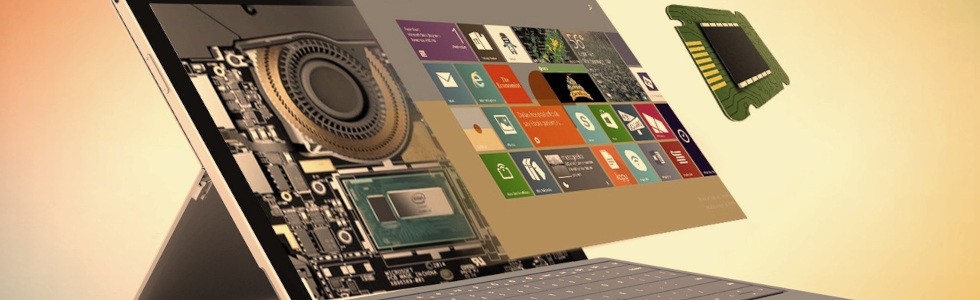
È piuttosto comune che un Microsoft Surface Pro (serie 5 / 6 / 7) smetta improvvisamente di funzionare correttamente. Alcuni utenti si trovano davanti a schermate di avvio bloccate, loghi fermi, tentativi infiniti di ripristino automatico o, nei casi peggiori, uno schermo completamente nero. Se l'obiettivo è recuperare i file interni, è importante non seguire le procedure di ripristino, che potrebbero cancellarli.
Uno dei segnali tipici di guasto è la spia LED del caricabatterie che non si accende o lampeggia di continuo, anche se la batteria è carica. In alcuni casi, anche il riavvio forzato premendo il tasto di accensione per 20 secondi non dà alcun esito: ciò indica un malfunzionamento hardware, non risolvibile con interventi semplici.
Un altro sintomo frequente è l'apparizione di un'icona batteria oversize sullo schermo: in genere questo richiede assistenza tecnica ufficiale, ma se il dispositivo non serve più, può essere più utile procedere direttamente con il recupero dei dati.
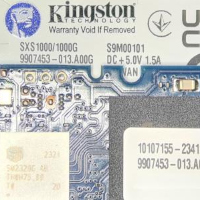
Nel Surface Pro, la memoria è saldata sulla scheda madre, e per accedervi in modo sicuro servono strumenti e competenze professionali. Solo così è possibile determinare se il problema risiede nel chip o in altri componenti, e procedere con il salvataggio dei dati.
In caso di caduta del Surface Pro con schermo rotto, le complicazioni possono essere molteplici; meglio staccare l'alimentazione per proteggere il contenuto.
Eseguiamo il recupero dei file su questi modelli:
Surface Pro 6 (LGP-00001)
Surface Pro 5 (FJR-00001)
Surface Pro 7 (QWU-00001)
Se il tuo dispositivo presenta sintomi simili, non forzarlo ulteriormente: contattaci per una diagnosi e un intervento mirato al recupero dei tuoi file.
Anche per gli altri dispositivi è fattibile un intervento, poiché il recupero dei dati è spesso realizzabile.